まずアカウントの地域、次にアプリページを確認
上のボタンはShadowrocketのApp Storeページにつながります。リンク末尾のid932747118はアプリIDで、アプリを確認する際に利用できます。リンクを開いたときに表示されるストアの内容は、現在のApple IDの国または地域によって異なります。リンク先は米国のストアですが、すべてのアカウントに同じ購入画面が表示されるわけではありません。ストアに「利用できません」と表示された場合は、検索結果の名称だけで判断せず、まずアカウントの地域を確認してください。
中国本土のApp StoreではShadowrocketは提供されていません。現在のアカウントの地域は、デバイスで「設定 → Apple ID → メディアと購入 → アカウントを表示 → 国または地域」の順に確認できます。画面の表示はデバイスの設定画面によって異なる場合があるため、アカウント情報は実際の画面で確認してください。地域変更の条件については、その設定画面に表示されるAppleの案内を確認してください。変更できるかどうかはアカウントの状態によって異なり、本ガイドでは変更の成功を保証しません。
購入前に、アカウントの地域、アプリページのデベロッパ、表示価格をそれぞれ確認してください。検索結果、共有されたページ、ストア内で開いたアプリページのいずれも、同じ情報を照合して判断しましょう。支払いと購入履歴は、実際に使用したApple IDに紐づきます。後日デバイスを買い替えて購入済み項目を探す際に備え、購入に使用したアカウントを確認しておいてください。現在のページに購入ボタンが表示されない場合や、アカウントに関する案内が表示された場合は、ストアの表示に従ってください。デバイスへのサインインに使うアカウントと、「メディアと購入」で使うアカウントを混同しないようにしましょう。
02 / アプリページの確認
Shadowrocketの正規品を3項目で確認
名前が似ているだけではアプリを特定できません。App Storeのアプリページを開き、デベロッパ、アイコン、アプリIDを照合してください。下の2枚はデベロッパがApp Storeに掲載した画面のスクリーンショットです。識別の参考にはなりますが、アプリページの情報に代わるものではありません。
デベロッパ名はShadow Launch Technology Limitedです。検索結果に表示されるアプリ名だけで判断せず、アプリページを開いてデベロッパ欄を確認してください。
ストアページに表示される、白地に青紫の縁取りがあるロケットのアイコンを確認してください。このサイトのアイコンは、アプリページの公式アイコンに対応しています。アイコンは識別の手がかりとして使い、デベロッパ名もあわせて確認してください。
アプリページのURL末尾がid932747118であることを確認してください。アプリIDは932747118です。検索結果から開いたページのURLやデベロッパ情報が異なる場合は、ストアに戻って確認してください。
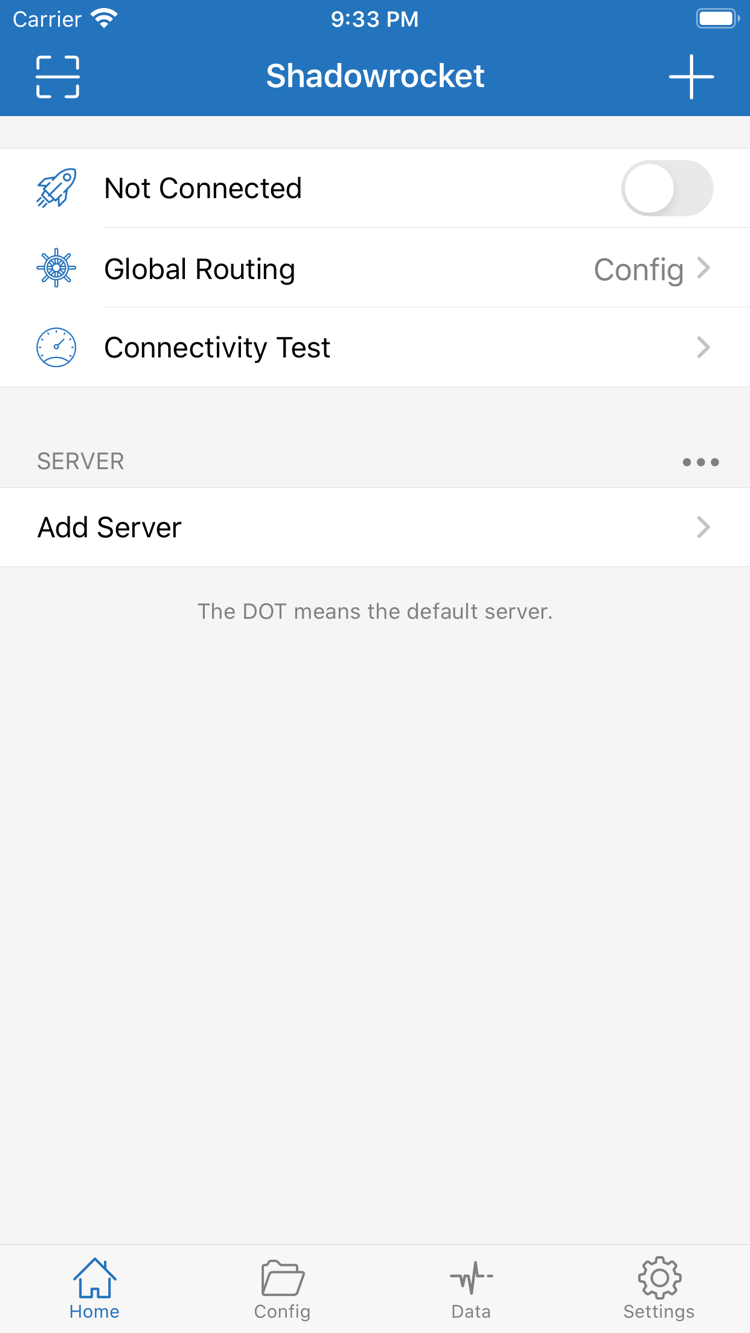
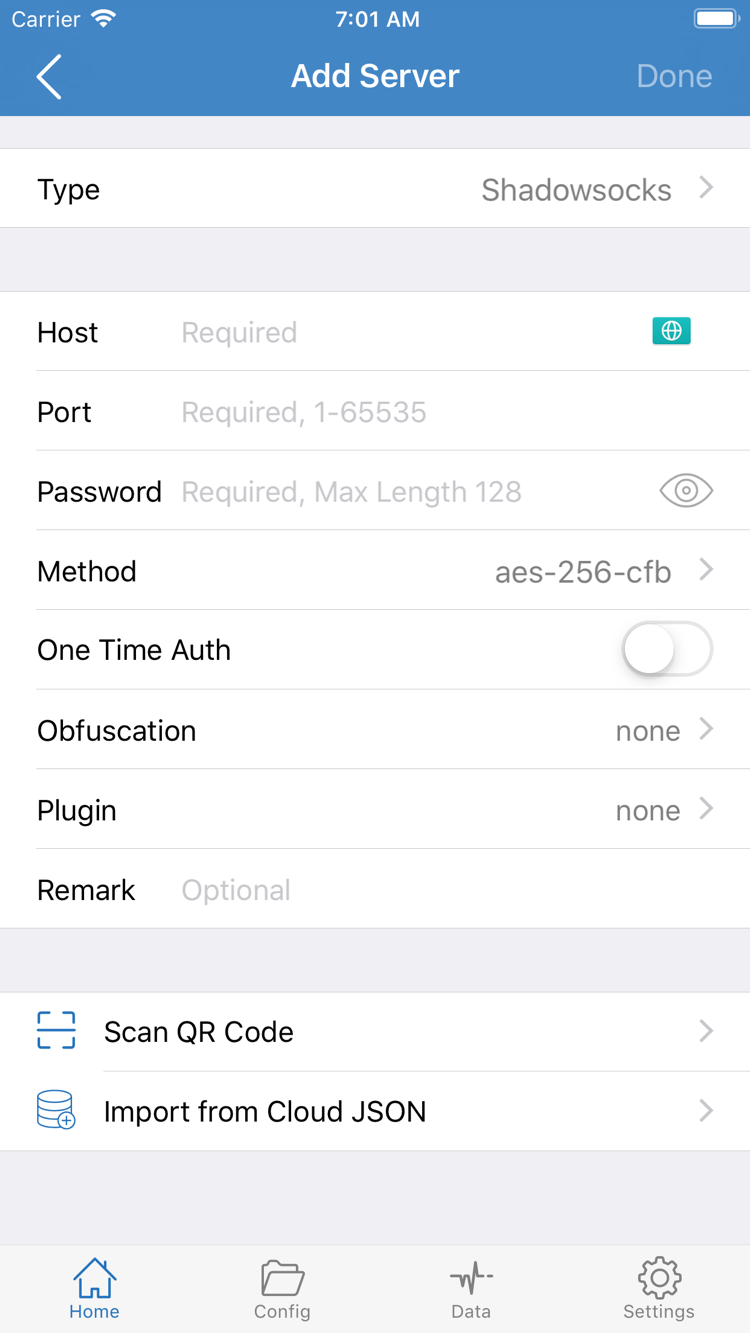
3項目を照合したら、アプリページで互換性、価格、購入ボタンを確認してください。ストアの検索結果には名前の似た項目が表示される場合があるため、アイコンの色や略称だけで決めないでください。アプリ内の画面は、表示内容やデバイスのサイズによって変わる場合があります。スクリーンショットはHomeやAdd Serverの位置を確認する参考になりますが、現在の価格、システム要件、購入状況の判断には使えません。これらはApp Storeのアプリページで確認してください。
Homeのスクリーンショットには、Not Connected、Global Routing、Connectivity Test、SERVERの各グループが表示されています。Add Serverのスクリーンショットには、Type、Host、Port、Password、Methodなどの項目があり、下部にはScan QR CodeとImport from Cloud JSONも表示されています。ここではスクリーンショット内の英語表記を示しています。実際の操作では、デバイスに現在表示されている内容を確認してください。アプリを確認してからインストールし、初回起動へ進むと、「正しいアプリを選ぶ」と「アプリを設定する」を分けて進められます。
03 / デバイスについて
iPhone:購入と初回起動
iPhoneでは、購入に使うApple IDでApp Storeのアプリページを開き、デベロッパとアプリIDを確認してから、表示される価格と互換性を確認してください。システム要件はApp Storeページの記載を基準にしてください。他のデバイスや地域で表示される条件を、現在のiPhoneにそのまま当てはめないでください。購入後はストアのアプリページからShadowrocketをダウンロードして開きます。同じアカウントの購入履歴は、後日購入済み項目から再ダウンロードする際に利用できます。
アプリで初めて接続を有効にすると、iPhoneにVPN構成の追加を許可するシステム画面が表示される場合があります。この画面はデバイスのシステムが表示するもので、アプリが該当するネットワーク構成を作成するための許可を求めています。ストアからインストールしたShadowrocketに対する確認であることを確かめてから、画面の案内に従ってください。まず画面を確認したい場合は、Home、Global Routing、Add Serverなどの項目を見ておくこともできます。用意した自分の設定情報がない場合は、サーバー項目を入力する必要はありません。
アプリを購入しても、接続が自動的に使えるようになるわけではありません。以降のインポート操作は、ユーザー自身がすでに持っているサブスクリプションまたはサーバー情報を前提とします。手動で追加する場合は、Add ServerのType、Host、Portなどの項目を確認してください。サブスクリプションをすでにお持ちの場合は、アプリ内の該当する項目からインポートします。インポート後に設定を選択し、接続状態を確認してください。初回起動時にサーバー項目がない場合は、購入が失敗したと判断せず、自分の情報をインポート済みか確認してください。画面操作の詳細は使い方ガイドをご覧ください。
ストアページは開けるのにデバイスでダウンロードできない場合は、「メディアと購入」で現在使用しているアカウント、アプリページのデバイス互換性、ストアに表示される支払いやアカウントに関する案内、デバイスのネットワークを順に確認してください。アプリ内の接続状態でApp Storeの購入結果を判断しないでください。ストアでの購入とアプリの接続は別のものです。システム要件は、常に現在のApp Storeページの記載を基準にしてください。
04 / デバイスについて
iPad:同じ購入履歴を確認
iPhoneでShadowrocketを購入済みの場合、iPadで使う前に、iPadのApp Storeに購入時と同じApple IDでサインインしているか確認してください。同じアプリページを開いてデベロッパとアプリIDを照合し、購入済みと表示されているか確認します。iPhoneとiPadでは同じアカウントの購入履歴を利用できます。デバイスがiPadに変わったという理由だけで、再度支払わないでください。iPadのシステム要件はApp Storeページの記載を基準にしてください。
iPadは画面が広いため、グループ一覧や詳細欄の配置がiPhoneと異なる場合がありますが、Home、Global Routing、Add Serverなどの英語表記は項目を探す手がかりになります。スクリーンショット上のピクセル位置を頼りにボタンを探さず、まず項目名を確認してから、現在のデバイスに表示されている場所を探してください。iPhoneでアプリを設定済みでも、購入履歴と一緒にサーバー情報が自動で表示されるとは限りません。iPadで開いた後、自分が持っているサブスクリプションやサーバー情報を再度インポートする必要があるか確認してください。
iPadに購入ボタンが表示される場合は、いったん操作を止め、「メディアと購入」で使っているアカウントが購入時のアカウントと同じか確認してから、購入済み項目を探してください。App Storeのアカウント、デバイスのサインイン状態、アプリ内の設定情報は、それぞれ別のものです。購入済み項目では購入履歴を確認し、アプリ内のSERVER一覧では選択できる設定があるか確認します。両方を分けて確認すると、アカウントの問題をインポートの問題と取り違えにくくなります。
05 / 機種変更と再インストール
App Storeから購入済み項目を再ダウンロード
まず購入履歴を確認し、その後アプリ内の設定を確認します。購入済み項目からの再ダウンロードで復元されるのはアプリの購入状況です。サーバー情報は別途確認してください。
購入時のアカウントを確認
新しいデバイスで、App Storeの「メディアと購入」に使用しているApple IDを確認してください。購入履歴は支払いに使用したアカウントに紐づきます。現在デバイスで別のアカウントにサインインしている場合、購入済み項目に以前の履歴が表示されないことがあります。まずアカウントを確認し、その後に必要な対応を判断してください。
購入済み項目を開く
App Storeで「アカウント → 購入済み項目」の順に開き、Shadowrocketを探して、アプリページのデベロッパShadow Launch Technology LimitedとアプリID 932747118を照合してください。同じApple IDの購入履歴から再ダウンロードすれば、同じ購入分について再度支払う必要はありません。ストア内の項目名は、デバイスに表示される名称を確認してください。
設定情報を再確認
アプリを開いたら、Homeに必要な設定があるか確認してください。購入履歴で復元されるのはアプリを利用する権利であり、アプリ内のサブスクリプションやサーバー情報とは別のものです。一覧が空の場合は、自分の元の情報を使って再度インポートしてください。項目がある場合は、内容が現在も適用できるか確認してから接続テストを行ってください。
再インストール後にシステムの許可画面が再び表示される場合もあります。現在のデバイスに表示される案内に従ってください。購入済み項目にアプリが見つからない場合は、購入時のアカウント、アカウントの地域、アプリページの互換性を順に確認してください。購入時のアカウントを確認する前に、再度支払わないでください。インポート後の接続に問題がある場合は、トラブルシューティングガイドもご覧ください。
06 / 費用について
買い切り料金と実際の利用
ストアでの支払いはアプリの購入に対するものです。その後の利用には、ユーザー自身が用意した設定情報が必要です。
Shadowrocketは買い切りの有料アプリで、アプリ購入の月額料金はありません。米国のアプリページでの参考価格は$2.99です。国や地域によってストアの価格は現地通貨で表示されるため、購入前に現在のApp Storeページの記載を確認してください。価格を確認する際は、アプリページのデベロッパとアプリIDも照合し、名前が似ている項目からそのまま支払いに進まないようにしてください。ストアページにはデバイスの互換性とシステム要件も表示されます。こちらも現在のページの記載を基準にしてください。
アプリの買い切り料金 ≠ 接続サービスの料金。Shadowrocketを購入するとアプリを取得できますが、アプリ内にサブスクリプションやサーバー情報が自動で表示されるわけではありません。当サイトではサーバーやサブスクリプションを提供、販売、推奨していません。以降の設定方法は、ユーザー自身がすでにサブスクリプションまたはサーバー情報をお持ちの場合を対象としています。購入前に「ストアでのアプリ料金」と「自分のネットワーク設定情報」を区別しておくと、アプリ内のSERVER一覧が空であることをストアの取引エラーと誤解せずに済みます。
購入済みの方が機種変更する場合は、まずこのページの手順に沿って購入時のアカウントを確認してください。iPadで使う場合も、同じアカウントの購入履歴とデバイスの互換性を確認してください。Mac、Apple TV、Apple Visionへの対応状況と同じ購入が適用されるかどうかは、App Storeページの記載を基準にしてください。米国ストアの参考価格から他のストアの支払額を推定したり、特定のデバイスでの表示からすべてのアカウントの購入状況を判断したりしないでください。
支払いが完了したら、後で確認できるよう、照合に必要な情報を控えておくと便利です。アプリ名はShadowrocket、デベロッパはShadow Launch Technology Limited、アプリIDは932747118です。アプリのアップデートと再ダウンロードはApp Storeで確認してください。アプリ内で接続できない場合は、再購入する前に、設定情報がインポート済みか、接続スイッチがオンか、Global Routingの設定が適切かを分けて確認してください。購入、インストール、設定をそれぞれ確認すると、問題をより正確に切り分けられます。
購入とデバイス / よくある質問
ダウンロード前後によくある質問
以下の回答を参考に、次に確認する情報を判断してください。価格、アカウントの状態、システム要件は、現在のApp Storeページの記載を基準にしてください。
App StoreでShadowrocketが見つからないのはなぜですか?
まず、「メディアと購入」で使用しているApple IDの国または地域を確認してください。中国本土のApp Storeでは、このアプリは提供されていません。アカウントの地域によって、ストアに表示される内容が異なる場合があります。このページのリンク先は米国のApp Storeです。閲覧や購入が可能かどうかは、現在のアカウントとストアページによって異なります。名前だけで検索せず、アプリページのURL末尾にあるアプリID 932747118も照合してください。
アプリページを開けてもダウンロードできない場合は?
まず現在のアカウントの地域、ストアページに表示される支払い状況とデバイスの互換性を確認し、デバイスのネットワークとApp Storeへのサインイン状態も確認してください。システム要件はApp Storeページの記載を基準にしてください。支払いやアカウントに関する問題は、ストアに表示される案内に従ってください。すでに購入済みの場合は、すぐに再度支払わず、まず購入済み項目を確認してください。
iPhoneを買い替えた場合、もう一度支払う必要がありますか?
購入時と同じApple IDを使い、App Storeのアカウント内にある購入済み項目からShadowrocketを探して、アプリページから再ダウンロードしてください。購入を求められた場合は、「メディアと購入」で現在使用しているアカウントが購入時のものと同じか確認してください。アプリのインストール後、自分が持っている設定情報を再インポートする必要があるかも確認してください。
iPhoneで購入した後、iPadでも使えますか?
iPhoneとiPadでは、同じApple IDの購入履歴を利用できます。iPadのApp Storeに購入時のアカウントでサインインし、アプリページと互換性情報を確認してから、購入済み項目またはアプリページからダウンロードしてください。システム要件はApp Storeページの記載を基準にしてください。iPadではアプリ内の画面配置がiPhoneと異なる場合があります。
MacやApple TVでは、どこからShadowrocketを入手できますか?
同じApp Storeのアプリページを利用します。互換性欄にはMac、Apple TV、Apple Visionが記載されています。対応デバイス、システム要件、同じ購入が適用されるかどうかは、App Storeページの記載を基準にしてください。各デバイスでストアに表示される情報を確認してください。
インストール後、画面が英語の場合は本文をどう参照すればよいですか?
本文では、Home、Global Routing、Add Serverなど、アプリ内の画面に表示される英語表記をそのまま使用しています。まずアプリページのアイコンとアプリIDでアプリを確認し、これらの英語表記を目印に該当箇所を探してください。実際の画面表示は、現在のアプリに準じます。続けて設定する場合は、使い方ガイドのHomeの手順から確認してください。