iPhone / iPadの操作手順
Shadowrocketの使い方
まず既存の情報をインポートし、ルーティング方式を決めます。接続後はテスト結果と実際のアクセス状況の両方で確認してください。以下では初回設定の順に説明します。画面上の項目名はアプリ内の英語表記のまま記載しています。
前の手順を終えてから次に進んでください。画像はApp Storeの製品ページに掲載されている画面です。アプリ内の実際の配置は、現在の表示をご確認ください。
既存の情報 → リストの項目
サーバーの追加またはサブスクリプションのインポート
Shadowrocketを開き、まずHomeを表示します。下にスクロールしてSERVERの項目を確認し、使用する情報がすでにリストにあるか確認してください。初回設定では、まず情報を追加します。サーバーのアドレス、ポート、認証情報がそろっている場合はAdd Serverを選択します。自分のサブスクリプションURLをお持ちの場合は、アプリ内のSubscribeからインポートします。どちらか一方を選べばよく、両方を使う必要はありません。
Add Serverに手動で入力
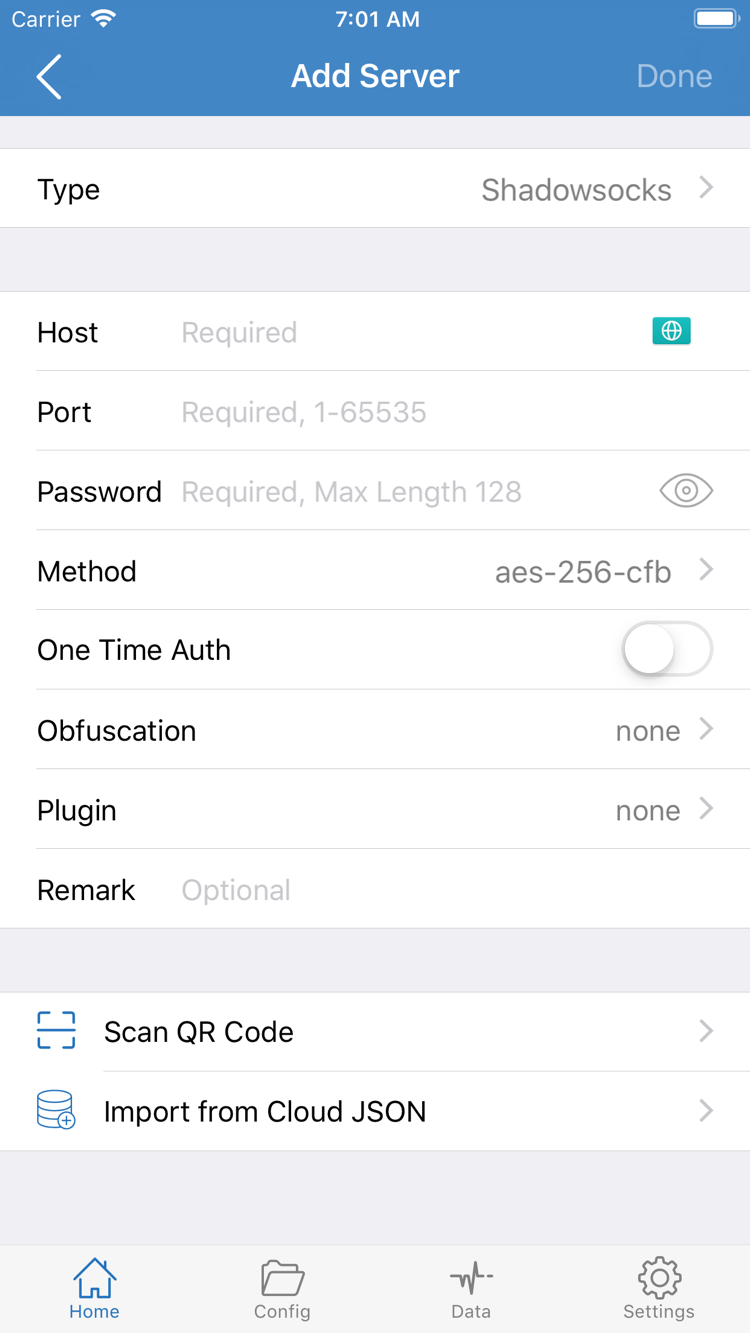
Add Serverを開いたら、手元の情報に応じてTypeを選び、Host、Portなどの項目を入力します。選択したTypeによって、Password、Methodなどの項目が表示される場合があります。各項目には、手元にあるサーバー情報の値を入力してください。別のプロトコルの項目名から推測して入力しないでください。入力後は文字列、ポート、プロトコルの種類を確認して保存し、Homeに戻ります。情報がQRコードで提供されている場合は、画面内のScan QR Codeを使えます。読み取り後も、認識された内容が元の情報と一致するか確認してください。
Import from Cloud JSONは画面にある別のインポート方法で、通常のサブスクリプションURLを手動サーバー情報の欄に貼り付ける操作とは異なります。見慣れないファイル形式の場合は、手元にあるものがサーバー情報、サブスクリプションURL、設定ファイルのどれなのか確認してから、適切な方法を選んでください。Importという表示だけを見て異なる形式を混在させないでください。形式が合わないと、項目が正しく表示されないことがあります。
既存のSubscribeをインポート
ご自身のサブスクリプションURLをお持ちの場合は、追加画面でSubscribeを選択し、URL全体を該当欄に入力して保存します。Homeに戻り、リストにサブスクリプションのグループと選択可能な項目が表示されるか確認してください。URLをコピーする際は、末尾の句読点や余分な空白を含めないようにします。URLの有効性と内容は提供元にご確認ください。当サイトではアプリ内のインポート方法のみを説明しており、サーバー情報やサブスクリプションの提供、販売、推奨は行っていません。
リストに項目が表示されても、選択済みとは限りません。次にHomeで使用するサーバーを選び、続けてGlobal Routingを設定します。保存後もリストが空の場合は、インポート方法、URLが完全かどうか、現在のネットワークからURLにアクセスできるかを確認してください。接続スイッチをすぐにオンにするのではなく、先に使用可能な項目があることを確認します。
リストの項目 → ルーティング方式
Global Routingを選択
項目を追加して選択したら、Homeに戻り、Global Routingを開きます。ここでは通信の処理方法を決めます。「どのサーバーを選択したか」とは別の設定です。初回は目的に合わせて選んでください。ルールに従って通信を振り分ける場合は設定(Config)、選択中のサーバーを使う場合はプロキシ(Proxy)、一時的に直接接続する場合は直接接続(Direct)を選択します。方式を切り替えたらHomeに戻り、選択内容を確認してください。
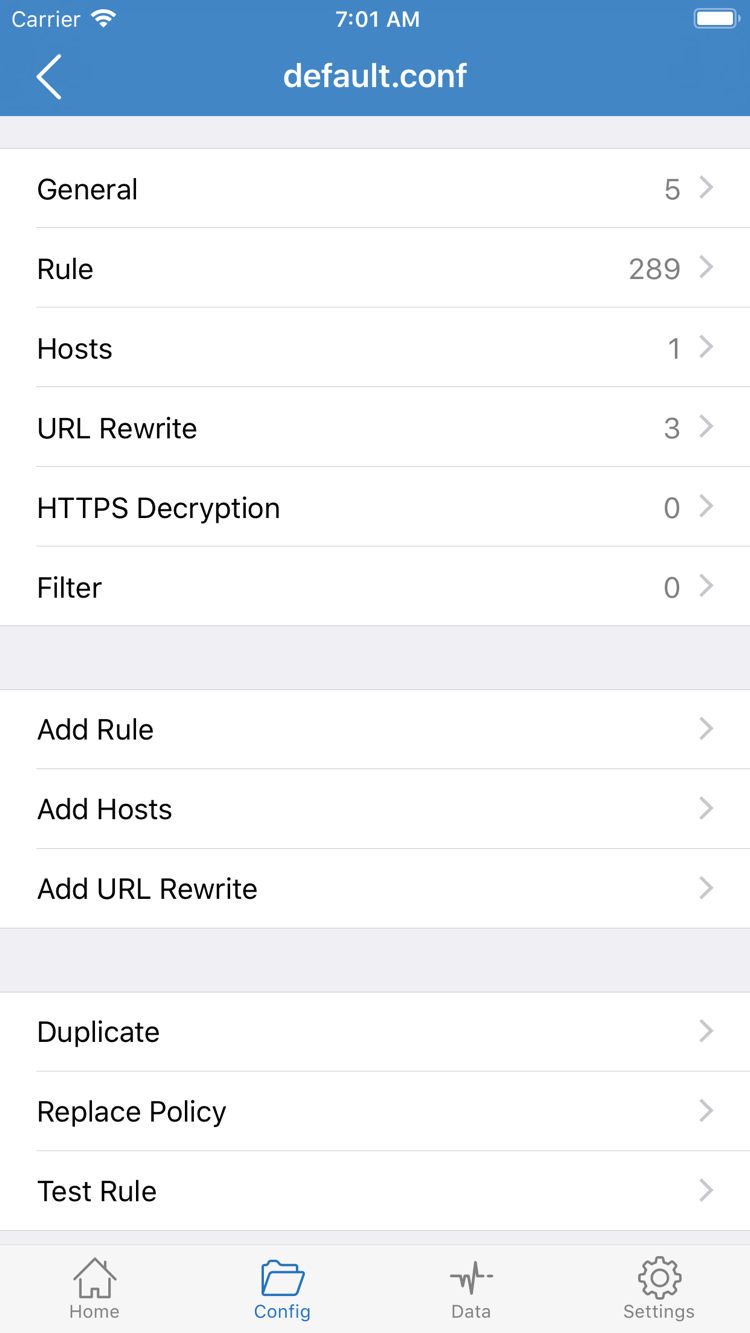
Configは、選択中の設定ファイルに含まれるルールに基づいて動作します。通常、ルールは上から順に確認され、最初に一致したルールで処理方法が決まり、どのルールにも一致しない通信は最後のFINALで処理されます。そのため、Configで接続中と表示されていても、すべてのアクセスが同じ経路を通るとは限りません。実際の動作はルールとポリシーによって異なります。Configで現在の設定ファイルを開き、必要に応じてGeneralやRuleなどの項目を確認してください。Add Ruleでルールを追加する場合は、対象、ポリシー、既存ルールとの順序を事前に確認します。
Proxyは、ルールによる振り分けの影響を切り分けるのに役立ちます。ProxyではアクセスできるのにConfigでは一部のコンテンツに問題がある場合、サーバー情報を何度も変更するのではなく、設定ファイルを確認してください。Directは比較用に使えますが、選択中のサーバーを経由しないため、Directでアクセスできてもサーバーが利用可能だとは判断できません。3つの方式の名称と用途を区別し、Directを「接続失敗時の予備サーバー」と考えないようにしてください。
スクリーンショットはConfigの設定ファイル編集画面で、Global Routingの選択画面ではありません。ルールの場所を確認するための画像であり、設定の変更を求めるものではありません。初回は、手元の設定に応じた方式を選び、ルールの意味がわからない場合は元の設定を維持してください。DOMAIN-SUFFIX、GEOIP、PROXY、DIRECTなどのキーワードについては用語クイックガイドをご覧ください。症状別にルールを確認する場合はトラブルシューティングガイドも参照してください。方式を確認したら、次に接続をオンにします。
ルーティング方式 → システム接続
Homeで接続スイッチをオンにする
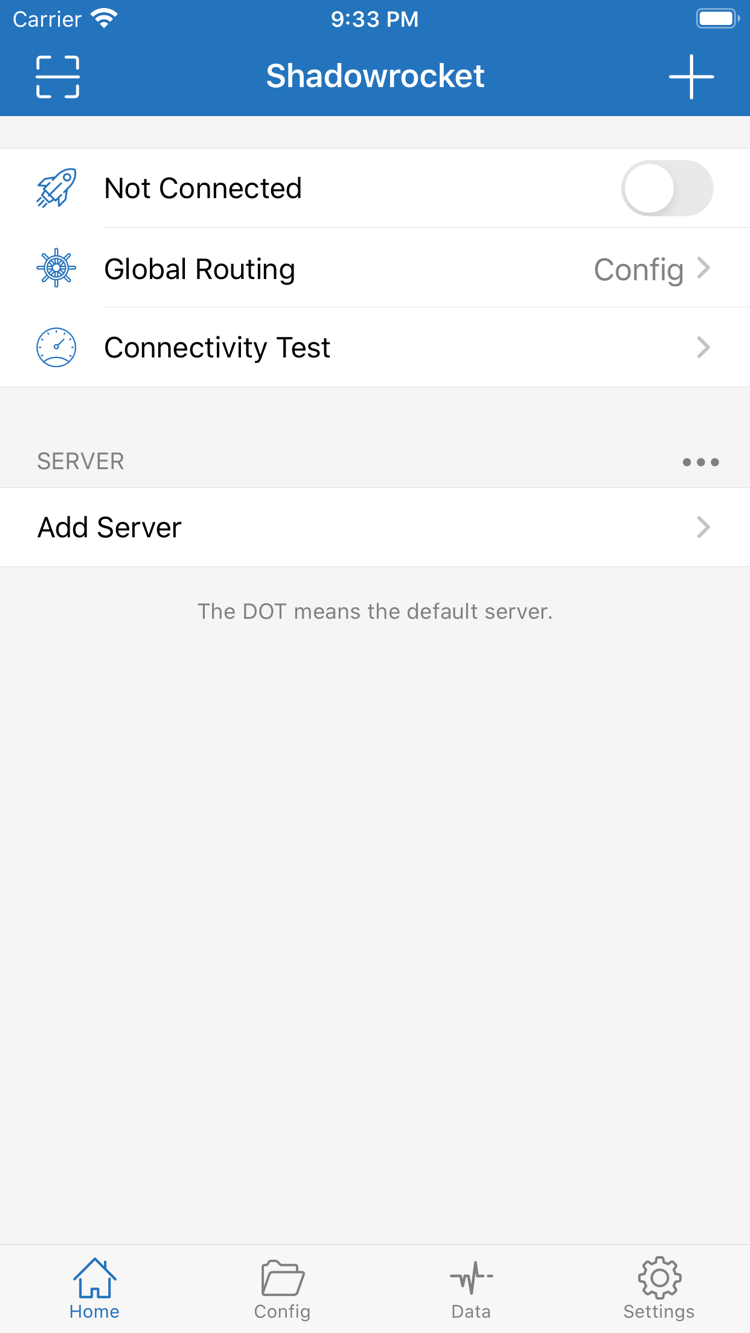
Homeに戻り、下から上へ順に確認します。SERVERで先ほど確認した項目が選択されているか、Global Routingに使用する方式が表示されているか、画面上部の接続状態がNot Connectedになっているかを確認してください。3点を確認してから、画面上部のスイッチをオンにします。接続できない場合も、情報が未選択なのか、方式が想定と異なるのか、接続自体に問題があるのかを切り分けやすくなります。
初めてスイッチをオンにすると、iPhoneまたはiPadにVPN構成の追加を求めるシステムの許可画面が表示される場合があります。画面の案内に従って許可し、必要に応じてデバイスで求められる認証を行ってから、Shadowrocketに戻って状態を確認してください。この画面は接続構成を作成するためのシステム操作であり、サブスクリプションURLを入力する場所ではありません。サーバーのパスワードをシステムの許可画面に入力しないでください。案内を閉じてしまった場合は、アプリで接続操作をもう一度行い、実際に表示されるシステムの案内に従ってください。
スイッチの状態が変わったら、画面の表示が落ち着くまで待ってから次に進みます。短時間に何度もオン・オフを繰り返す必要はありません。上部にNot Connectedと表示されたままの場合は、サーバーを選択済みか、ネットワークが利用可能か、システムの許可が完了しているかを確認してください。Global Routingを切り替えた後、選択中の項目を確認していない場合も、Homeに戻って選択状態を確認します。接続状態は接続が確立しているかを示すもので、実際のアクセス確認の代わりにはなりません。
iPadではiPhoneとウィンドウの配置が異なる場合がありますが、操作の順序は「項目を選択、Global Routingを確認、接続をオン、結果を確認」です。スクリーンショット上の位置だけを頼りにボタンを探さず、画面に表示されるHome、SERVER、接続状態の文字を目印に該当箇所を確認してください。システム要件はApp Storeの掲載内容をご確認ください。接続後はConnectivity Testを実行し、実際にアクセスしたいコンテンツも確認します。
接続済み → 結果を確認
Connectivity Testで確認
接続状態が安定したら、HomeでConnectivity Testを開き、テストを実行します。現在の条件で通信できるかを確認する目安になりますが、1回のテストであらゆるアプリやドメインにアクセスできると保証されるわけではありません。テストが完了したか、失敗したか、結果が返らないかを記録し、続けてアクセスしたいコンテンツを開いて、想定どおり表示されるか確認します。テスト結果と実際の利用状況を合わせて、次に確認する箇所を判断してください。
テストが完了し、実際のコンテンツにも問題がなければ、初回設定は完了です。テストの数値を変えようとして、内容のわからない設定を何度も切り替えないでください。現在のサーバーとGlobal Routingの方式を記録しておけば、後で問題が起きた際に比較できます。テストは正常でも一部のコンテンツだけに問題がある場合は、まずConfigのルールを確認してください。対象ドメインが先に記載されたルールに一致しているか、末尾のFINALで指定されたポリシーが適用されている可能性があります。Proxyに切り替えて比較すると、ルールの判定が原因かどうかを切り分けやすくなります。
Connectivity Testが完了しない場合は、まず現在のネットワークで通常のコンテンツにアクセスできるか確認します。その後、サーバー情報やサブスクリプションの項目を確認し、すぐにルールを追加するのは避けてください。テストと実際のアクセスの両方に失敗する場合は、接続状態、選択中の項目、サーバー情報、現在のネットワークの順に確認します。特定のWi-Fi環境でのみ問題が起きる場合は、別の利用可能なネットワークでも同じテストを行い、結果を比較してください。ネットワークの切り替えは原因を絞り込むためのもので、サーバー情報の変更が必要という意味ではありません。
操作中は一度に一つの条件だけを変えてください。たとえば、サーバーはそのままにしてConfigとProxyだけを切り替え、結果を確認したら元の方式に戻して、別の設定を確認します。これにより、どの変更が結果に影響したかを把握できます。テスト方法、ルールの適用、DNSなどの詳しい説明は用語クイックガイドをご覧ください。複数の症状を扱う詳しい確認手順はトラブルシューティングガイドを参照してください。
症状から原因を確認
よくある問題を順に確認
直近で正常に完了した手順から確認し、サーバー情報の再入力、Global Routingの切り替え、システム設定の変更を同時に行わないでください。スイッチをオンにできない、またはすぐに切断される場合は、まずHomeに戻って項目が選択されているか確認し、初回接続に必要なシステムの許可が完了しているかを確認します。続いて、現在のWi-Fiまたはモバイル通信で基本的な接続ができるか確認してください。許可とネットワークを確認したら、もう一度接続し、状態を確認します。システムの案内が表示されなかった場合は、スクリーンショットから許可の状態を推測せず、デバイスに現在表示されている内容を確認してください。
サブスクリプションを保存しても選択可能な項目が表示されない場合は、追加手順に戻り、Subscribeを使ったか、URLが完全か、更新時にネットワークへ接続できたかを確認してください。URLを貼り付けられても、内容が必ず解析されるとは限りません。元のURLが無効になっている、内容が変更されている、形式が一致しないなどの理由で、リストが想定どおり表示されないことがあります。手動で追加したAdd Serverの項目が表示されても接続できない場合は、Type、Host、Port、認証情報を手元の情報と照合してください。推測で項目を何度も入れ替えないようにします。
接続済みと表示されるのにConnectivity Testが失敗する場合は、先ほど確認した項目が選択されているか確認し、同じネットワーク環境で再度テストしてください。ProxyとConfigで結果に大きな違いがある場合は、Configに戻り、ルールの順序、対象ドメインに一致する項目、FINALを確認します。どちらの方式でも問題がある場合は、項目とネットワークを先に確認してください。ルールの末尾に別のFINALをすぐ追加するのは避けてください。ルールは上から順に適用されるため、範囲の広い条件を追加すると、後続のより具体的なルールが機能しなくなることがあります。
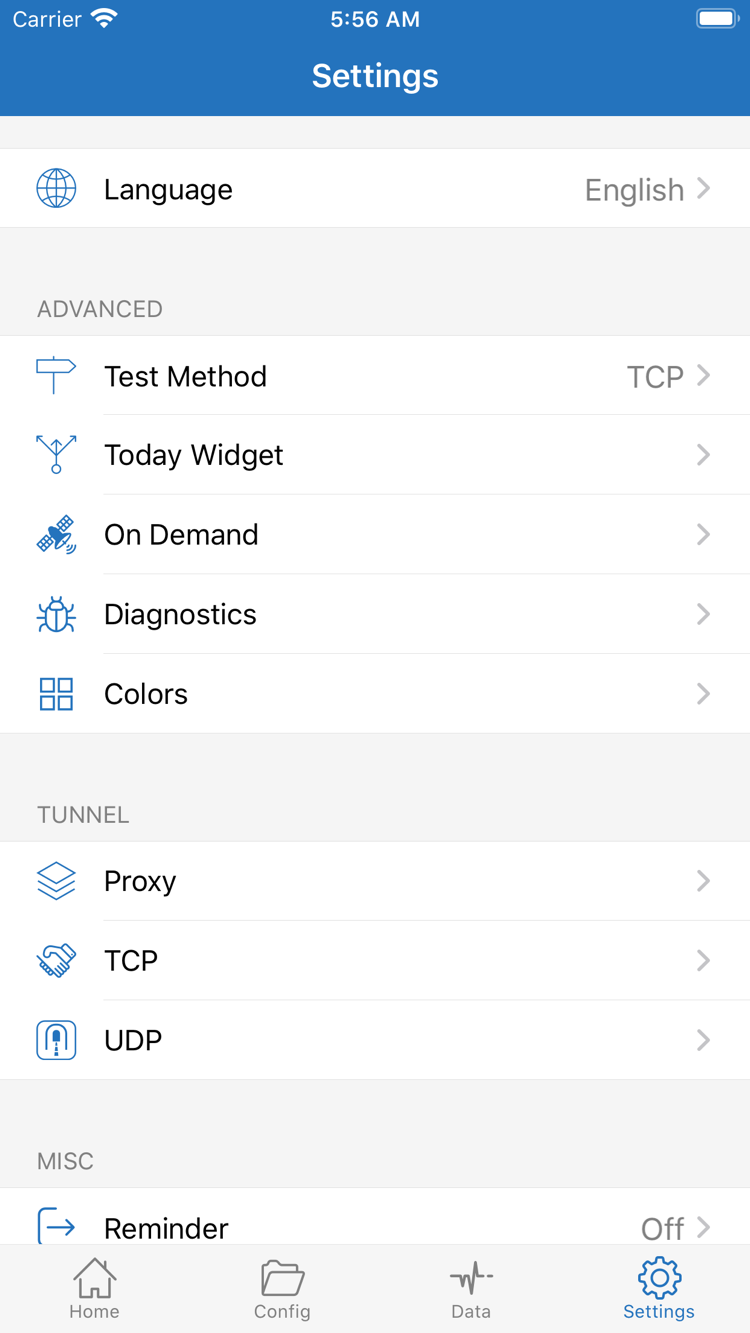
特定のネットワークまたはコンテンツだけに問題がある場合は、SettingsにあるTest Method、On Demand、Diagnosticsなどを確認します。ただし、表示される設定をすべて変更しないでください。On Demandは接続を確立するタイミングに影響する場合があります。現在の条件を記録し、同じサーバーを使って別の利用可能なネットワークと比較してください。テスト方法を変えると結果の表示も変わるため、サーバーの品質が変わったことを意味するわけではありません。DNSなどネットワーク設定に疑問がある場合は、元の値を維持し、変更と結果を一つずつ記録してください。
ここまでの確認で原因がわからない場合は、Homeの接続状態、選択中のGlobal Routingの方式、サーバー項目の有無、Connectivity Testの結果、問題が特定のネットワークだけで起きるかを記録します。これらの情報をもとにトラブルシューティングガイドを参照し、該当する項目を確認してください。画面上の用語の意味だけを確認したい場合は、よくある質問または用語クイックガイドをご覧ください。確認後は不要な一時変更を元に戻し、接続と確認の手順をもう一度行います。
設定完了後の確認メモ
最終的に選択したサーバー項目、Global Routingの方式、テスト結果を記録しておきます。今後、サブスクリプションの内容やネットワーク環境が変わった場合は、「項目 → 方式 → 接続 → 確認」の順に見直してください。より詳しい症状別の手順はトラブルシューティングガイドをご覧ください。
App Storeでの確認がまだですか?
製品ページで開発者名、公式アイコン、アプリIDを確認し、ストアの案内に従って入手してください。